在当今数字化时代,计算机已成为各类工作场所的核心工具。当计算机出现故障时,维修工人(即使非专业IT人员)常被要求进行初步排查和修复。作为指导者,清晰、系统地传达维修步骤至关重要。以下是一套适用于指导维修工人修电脑的实用指南,涵盖常见问题与解决方案。
一、前期准备:安全与诊断
- 安全第一:
- 确保计算机已断电,并拔掉电源线,避免电击风险。
- 使用防静电手环或触摸金属表面释放静电,防止损坏精密元件。
- 初步诊断:
- 询问用户故障现象(如无法开机、蓝屏、噪音等),记录详细信息。
- 观察计算机外观:检查电源指示灯、风扇是否运转,有无异常气味或声音。
二、分步维修流程
1. 硬件问题排查
- 电源问题:
- 检查电源线连接是否牢固,尝试更换电源插座或电源线。
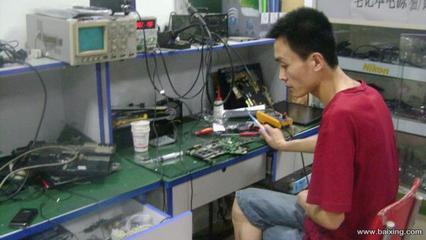
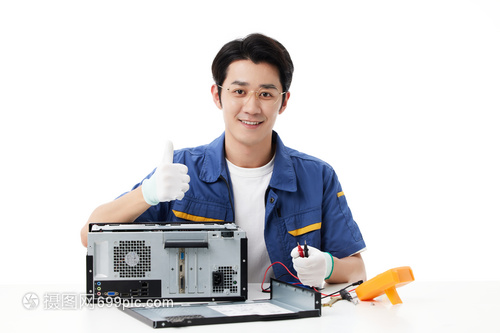
- 若台式机无反应,打开机箱检查电源供应器(PSU)风扇是否转动,必要时用万用表测试电压。
- 内存与硬盘:
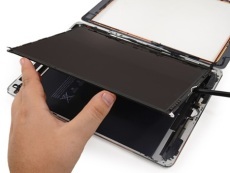
- 内存松动是常见故障:断电后打开机箱,重新插拔内存条,用橡皮擦清洁金手指。
- 硬盘故障:倾听是否有异响,进入BIOS检查硬盘是否被识别;必要时连接外部硬盘盒测试。
- 散热问题:
- 清理风扇和散热器灰尘,确保通风口无堵塞。过热可能导致自动关机或性能下降。
2. 软件问题处理
- 系统启动失败:
- 尝试进入安全模式(开机时按F8或Shift键),若能进入,可能是驱动或软件冲突。
- 使用系统修复工具:准备Windows安装U盘,运行启动修复或系统还原。
- 病毒与恶意软件:
- 在安全模式下运行杀毒软件全盘扫描,或使用救援盘(如Kaspersky Rescue Disk)彻底清理。
- 驱动程序更新:
- 设备管理器中出现黄色感叹号时,下载官方驱动或使用驱动更新工具。
3. 外围设备检查
- 显示器、键盘、鼠标故障可能被误判为计算机问题:逐一更换测试,确认连接端口无损坏。
三、沟通与记录技巧
- 使用简单语言:避免专业术语,用比喻解释(如“内存像临时工作台,硬盘像储物柜”)。
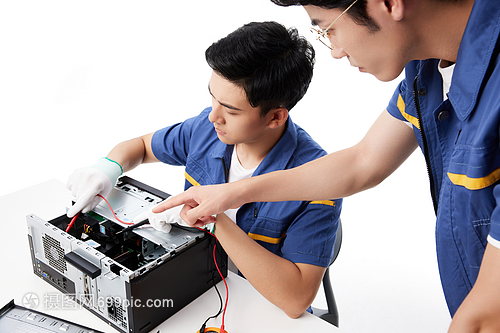
- 可视化指导:通过照片或视频演示拆卸步骤,确保维修工人清晰理解。
- 记录维修日志:记录故障现象、采取的措施和结果,便于未来参考或升级为专业维修。
四、常见误区与注意事项
- 不要盲目更换零件:先测试再决策,避免不必要的成本。
- 备份数据优先:在重装系统或格式化前,务必提醒用户备份重要文件。
- 识别极限情况:若涉及主板损坏、液冷泄漏等复杂问题,建议转交专业技术人员。
五、工具与资源推荐
- 基本工具包:螺丝刀套装、镊子、吹尘球、万用表。
- 软件工具:系统修复U盘、硬件检测工具(如MemTest86、CrystalDiskInfo)。
- 在线资源:厂商官网、技术论坛(如Reddit的r/techsupport)可提供实时支持。
通过以上步骤,维修工人可系统化地解决多数计算机常见故障。指导的核心在于耐心与逻辑:从简单到复杂逐步排除,同时培养工人的自主排查能力。记住,维修不仅是修复机器,更是保障工作效率的关键环节。