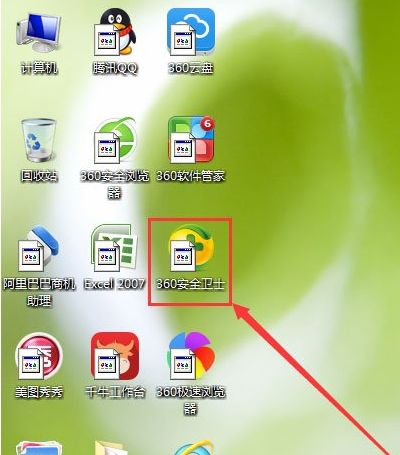
在使用计算机的过程中,许多用户都遇到过桌面图标或软件图标显示异常的问题。这些图标可能变成了无法识别的空白方块、错误的默认图标,甚至完全消失,严重影响使用体验和工作效率。别担心,图标显示异常通常是系统缓存或设置问题,而非严重的硬件故障。本文将为您提供一套系统、详细的诊断与修复指南,涵盖从简单到复杂的多种解决方案。
问题诊断:常见的图标显示异常类型
在开始修复之前,我们先识别一下问题的具体表现:
- 图标变白板/空白:图标显示为一个空白文件或白色方块。
- 图标错乱:例如,所有文本文件都显示为浏览器图标。
- 图标显示为未知程序:显示为Windows默认的“白纸”图标。
- 桌面图标完全消失:桌面一片空白,但文件实际存在。
- 特定软件图标异常:仅某个或某几个程序的快捷方式图标出错。
绝大多数问题源于Windows的图标缓存文件损坏或系统设置紊乱。下面我们按照从易到难的顺序,一步步解决问题。
解决方案一:基础与快速修复(适用于大多数情况)
这些方法操作简单,能解决80%以上的图标显示问题。
步骤1:刷新桌面与重启资源管理器
- 在桌面空白处点击鼠标右键,选择“刷新”。
- 如果无效,同时按下 Ctrl + Shift + Esc 打开任务管理器,在“进程”选项卡中找到“Windows资源管理器”,右键点击它,选择“重新启动”。这能重置桌面外壳进程,常可立即修复图标显示。
步骤2:重建图标缓存(核心解决方案)
图标缓存(IconCache.db)是一个数据库文件,用于快速加载图标。此文件损坏是导致图标异常的最常见原因。
1. 关闭所有打开的程序和窗口。
2. 打开任务管理器(Ctrl + Shift + Esc),结束“Windows资源管理器”进程(如上所述)。此时桌面和任务栏会暂时消失,不用担心。
3. 在任务管理器中,点击“文件” -> “运行新任务”。
4. 输入 cmd 并勾选“以系统管理权限创建此任务”,点击“确定”。
5. 在打开的命令提示符窗口中,依次输入以下命令(每输完一条按回车):
`
cd /d %userprofile%\AppData\Local
attrib -h IconCache.db
del IconCache.db
start explorer
`
- 执行完毕后,系统会重新启动资源管理器,并自动生成一个新的、干净的图标缓存文件。稍等片刻,检查图标是否恢复正常。
解决方案二:进阶系统设置调整
如果重建缓存无效,可能是系统文件关联或显示设置出了问题。
步骤3:调整显示设置与视觉效果
1. 右键点击“此电脑”,选择“属性”。
2. 点击左侧的“高级系统设置”。
3. 在“高级”选项卡的“性能”区域,点击“设置”。
4. 确保“在桌面上为图标标签使用阴影”和“显示缩略图,而不是图标”这两个选项被勾选。取消勾选再重新勾选有时能触发重置。
5. 点击“确定”并重启电脑。
步骤4:修复文件关联(针对图标错乱)
1. 按下 Win + R,输入 control 打开控制面板。
2. 查看方式选择“大图标”,找到“默认程序”。
3. 点击“将文件类型或协议与程序关联”。
4. 在列表中,找到显示异常图标对应的文件扩展名(如 .txt, .jpg 等),选中它,点击右上角的“更改程序”,为其重新选择正确的默认打开程序。
解决方案三:深度清理与系统修复
当上述方法都无效时,可能需要更深入的修复。
步骤5:运行系统文件检查器(SFC)和部署映像服务与管理(DISM)
这两个是Windows内置的强力修复工具。
1. 以管理员身份运行命令提示符(在开始菜单搜索“cmd”,右键选择“以管理员身份运行”)。
2. 输入命令 sfc /scannow 并按回车。系统将扫描并修复受保护的系统文件。过程可能需要15-30分钟,请耐心等待。
3. SFC扫描完成后,建议再运行DISM命令以修复系统映像。依次输入以下命令:
`
DISM /Online /Cleanup-Image /CheckHealth
DISM /Online /Cleanup-Image /ScanHealth
DISM /Online /Cleanup-Image /RestoreHealth
`
- 全部完成后,重启计算机。
步骤6:创建新用户账户
有时问题仅存在于当前用户配置文件中。创建一个新的本地用户账户,登录新账户查看图标是否正常。如果正常,则说明原用户配置文件损坏。您可以将文件迁移到新账户,并使用新账户作为主账户。
预防措施与小结
- 定期清理系统:可使用磁盘清理工具清理系统文件,包括旧的缩略图缓存。
- 谨慎优化与美化:使用第三方系统优化或图标美化软件可能导致冲突,请选择信誉良好的软件。
- 保持系统更新:Windows更新有时会包含对资源管理器及图标系统的修复。
****:解决桌面图标显示异常,应遵循“先软后硬,由简入繁”的原则。绝大多数情况下,“重建图标缓存”这一核心步骤即可完美解决问题。如果问题依旧,再逐步尝试修复文件关联、运行系统修复工具等高级方法。通过本指南的步骤,您应该能独立诊断并修复绝大多数图标显示不正常的故障,让您的计算机桌面恢复整洁与高效。